Acerca de GitHub Marketplace
Este artículo se aplica a la instalación y compra de GitHub Apps desde GitHub Marketplace. Para obtener más información sobre la instalación de GitHub Apps desde una fuente distinta de GitHub Marketplace, consulte Instalación de una instancia de GitHub App desde un tercero.
Nota:
Las aplicaciones de GitHub Marketplace no están disponibles actualmente en GHE.com.
Si instalas una instancia de GitHub App en tu cuenta de organización y eliges un plan de pago, la suscripción de la aplicación se paga en la fecha de facturación actual de la organización de acuerdo con el método de pago existente.
Si eliges un plan pagado con prueba gratuita, puedes cancelarlo en cualquier momento durante tu periodo de prueba sin que se te cobre, pero perderás acceso a la app automáticamente. Tu suscripción paga comenzará al finalizar la prueba de 14 días. Para más información, consulta Suscripciones de aplicaciones del Marketplace de GitHub.
Para obtener más información sobre la instalación de una OAuth app en lugar de una GitHub App desde GitHub Marketplace, consulte Instalación de una aplicación de OAuth en la organización.
Acerca de la instalación de GitHub Apps
Para poder usar un GitHub App en sus recursos, debe instalar la aplicación en su cuenta de empresa, de organización o personal. Puede instalar lo mismo GitHub App en varias cuentas. Por ejemplo, si instalas la aplicación en tu cuenta personal y en algunas organizaciones que poseas, podrás usarla en los repositorios personales, en las organizaciones donde instalaste la aplicación y en los repositorios que pertenezcan a esas organizaciones.
Cuando instalas una aplicación, otorgas a la aplicación permiso para acceder a los recursos de la empresa o la organización y del repositorio que solicitó. Durante el proceso de instalación, GitHub le indicará los permisos GitHub App solicitados. Para obtener más información sobre las solicitudes de API REST que GitHub App puede realizar con esos permisos, consulte Permisos necesarios para aplicaciones de GitHub.
Al instalar una aplicación que solicita permisos de repositorio, también elegirá a qué repositorios conceder GitHub App el acceso.
Antes de instalar un GitHub App, debe asegurarse de que confía en el propietario del GitHub App. También debe revisar los permisos que GitHub App solicita y asegurarse de que le resulte cómodo conceder esos permisos. Para obtener más información sobre las solicitudes de API REST que GitHub App puede realizar con esos permisos, consulte Permisos necesarios para aplicaciones de GitHub.
No hay ningún límite en el número de aplicaciones que se pueden instalar.
Diferencia entre autorización e instalación
Después de instalar una instancia de GitHub App, también se te pedirá que autorices la aplicación.
Cuando instala una GitHub App en su cuenta u organización, otorga a la aplicación permiso para acceder a los recursos de la organización y del repositorio que esta solicitó. También se especifica a qué repositorios puede acceder la aplicación. Durante el proceso de instalación, GitHub App indicará qué repositorio y permisos de organización va a conceder. Para obtener más información sobre qué permisos diferentes permiten GitHub App hacer, consulte Elección de permisos para una aplicación de GitHub.
Por ejemplo, podría conceder al GitHub App permiso para leer los metadatos del repositorio y escribir incidencias, y podría conceder al GitHub App acceso a todos sus repositorios.

Al autorizar un GitHub App, concede a la aplicación acceso a su GitHub cuenta, en función de los permisos de la cuenta que solicitó la aplicación. Durante el proceso de autorización, la aplicación indicará a qué recursos puede acceder la aplicación en tu cuenta. Cuando autoriza a GitHub App, también le concede permiso a la aplicación para actuar en su nombre.
Por ejemplo, podrías otorgar a GitHub App permiso para leer tus direcciones de correo electrónico y escribir gists.

Puede instalar un GitHub App sin autorizar la aplicación. Del mismo modo, puedes autorizar la aplicación sin instalar la aplicación.
Para obtener más información sobre la autorización de GitHub Apps, consulte Autorización de aplicaciones GitHub.
Requisitos para instalar una instancia de GitHub App en una organización
Los propietarios de la organización pueden instalar GitHub Apps en sus organizaciones.
En el caso de las empresas que pagan con tarjeta de crédito, los propietarios de empresas que también son propietarios de la organización pueden instalar GitHub Apps en las organizaciones de su empresa.
Los administradores del repositorio pueden instalar GitHub Apps en la organización a la que pertenece el repositorio si la aplicación no solicita ningún permiso de organización ni el permiso de "administración del repositorio". Al hacerlo, solo pueden instalar la aplicación con acceso a los repositorios que administran. Los propietarios de la organización pueden restringir la GitHub App instalación por parte de los administradores del repositorio. Cuando esta restricción está habilitada, los administradores del repositorio no pueden instalar GitHub Apps y deben solicitar que los propietarios de la organización instalen la aplicación deseada. Para obtener más información, consulte Limitación de las solicitudes de acceso y las instalaciones de la aplicación OAuth y la aplicación GitHub.
El rol "administrador de aplicaciones" no otorga a un usuario el derecho a instalar una instancia de GitHub App en la organización o empresa. Para más información, consulta Acerca de los gestores de aplicaciones de GitHub.
Para cuentas de usuario administradas por la empresa, solo los propietarios de la empresa pueden comprar e instalar una GitHub App de pago para una organización dentro de la empresa. Los miembros de la empresa no pueden comprar una GitHub App de pago. Los propietarios de organizaciones con una cuenta de usuario administrada por la empresa aún pueden instalar una GitHub App gratuita.
Instalar una GitHub App en tu organización
-
Para abrir GitHub Marketplace, en la esquina superior izquierda de GitHub, selecciona y haz clic en Marketplace.

-
Vaya a la aplicación que quiera instalar y, después, haga clic en el nombre de la aplicación.
-
En la página de la aplicación, debajo de "Configuración y precios", haz clic en el plan de precios que quieres utilizar.
-
Haga clic en Instalar de forma gratuita, Comprar con GitHub o Probar gratis durante 14 días.
-
Elige una organización de instalación para la aplicación. En función de los términos de servicio de la organización, este proceso será ligeramente diferente.
- Si has concedido permiso a GitHub para recopilar información de nombre y dirección de la organización, en la sección "Información de facturación", selecciona el menú desplegable Cambiar de cuenta de facturación y, después, haz clic en la organización en la que quieras instalar la aplicación.

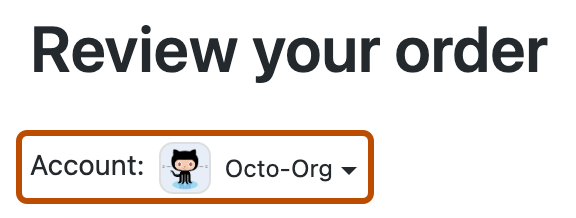
- De lo contrario, en "Revisar el pedido", selecciona el menú desplegable Cuenta y, después, haz clic en la organización en la que quieras instalar la aplicación.
Nota:
Si una organización usa el inicio de sesión único de SAML y no la ves en la lista, es posible que tengas que iniciar una sesión de SAML activa para la organización. Para más información, consulta SAML y aplicaciones de GitHub.
-
Si eliges un plan pago, revisa tu método de pago.
- A fin de cambiar el método de pago existente para la organización, haz clic en Editar... y, después, completa el formulario para agregar un método de pago nuevo.
- Si no hay un método de pago en el archivo para la organización, haga clic en Agregar un método de pago y, después, complete el formulario para agregar una tarjeta de crédito o una cuenta de PayPal.
-
Haga clic en Complete order and begin installation.
-
Si la aplicación necesita acceso a los repositorios, selecciona Todos los repositorios o Solo repositorios seleccionados.
Si la aplicación crea algún repositorio, esta también tendrá automáticamente acceso a esos repositorios.
-
Si eliges otorgar acceso a la app para ingresar a repositorios limitados en vez de a todos tus repositorios, teclea el nombre de cada repositorio al cual quieras otorgarle acceso, y posteriormente da clic en el nombre de cada repositorio para seleccionarlo.
-
Revisa los permisos de acceso de la app y haz clic en Instalar.


