简介
你可以使用 Copilot 来获取编程相关问题的答案,例如如何以最佳方式编写某段代码、如何修复缺陷,或者他人的代码是如何工作的。 有关 Copilot 可以执行哪些操作的完整详情,请参阅 什么是GitHub Copilot?。
关于如何使用 Copilot 的说明因您在何处使用它而有所不同。 此快速入门版本适用于在Copilot网站上使用GitHub。 单击上面的选项卡,获取有关在其他环境中使用 Copilot 的说明。
先决条件
若要在 Copilot 网站上使用 GitHub,您必须拥有有效的 Copilot 方案。 请参阅“什么是GitHub Copilot?”。
询问你的第一个问题
-
打开 GitHub,导航到存储库并打开文件。
-
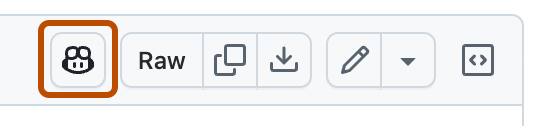
Copilot单击文件视图右上角的图标()。
-
在聊天面板底部的“询问 Copilot”框中键入问题,然后按 Enter。
例如,可以输入:
-
Explain this file. -
How could I improve this code? -
How can I test this code?
-

Copilot 在面板中回应您的请求。
- 可以通过提出后续问题来继续对话。 例如,你可以输入“告诉我更多”,让 Copilot 进一步展开说明它上一条回复的内容。
你可以询问的其他问题
你还可以用 GitHub中的GitHub Copilot 对话助手 做更多事情。 例如:
- 询问有关软件开发的一般问题
- 询问有关存储库的探索性问题
- 了解拉取请求中的更改
- 询问有关特定提交内容的问题
有关详细信息,请参阅 在GitHub中询问有关GitHub Copilot的问题。
后续步骤
- 详细了解 GitHub Copilot 聊天功能 - 请参阅 在 IDE 中向 GitHub Copilot 提问问题 和 在GitHub中询问有关GitHub Copilot的问题。
- 在 IDE 中获取 Copilot 内联建议 - 参见 使用 GitHub Copilot 在 IDE 中获取代码建议。
- 学习如何编写有效的提示 - 查看 GitHub Copilot 对话助手的提示设计。
- 在移动设备上使用Copilot - 请参阅 在 GitHub Mobile 中提出GitHub Copilot问题。
- 在命令行中使用 Copilot - 请参阅 使用 GitHub CLI Copilot 扩展。
GitHub Copilot 会在您使用编辑器输入时提供代码建议。 还可以询问 Copilot 与编码相关的问题,例如如何最好编码某些内容、如何修复 bug 或其他人的代码的工作原理。 有关 Copilot 可以执行哪些操作的完整详情,请参阅 什么是GitHub Copilot?。
Copilot 的使用说明会因您在何处使用它而有所不同。 本快速入门版本适用于 Windows Terminal. 单击上面的选项卡,获取有关在其他环境中使用 Copilot 的说明。
Prerequisites
- 订阅Copilot。 若要在GitHub Copilot中使用Windows Terminal,您必须拥有有效的GitHub Copilot订阅。 请参阅“什么是GitHub Copilot?”。
- Windows Terminal加那利 终端聊天仅在 Canary 中Windows Terminal可用。
在终端聊天中使用 Copilot
安装 Windows Terminal Canary 后,可以在Copilot中使用来询问命令行相关问题。
-
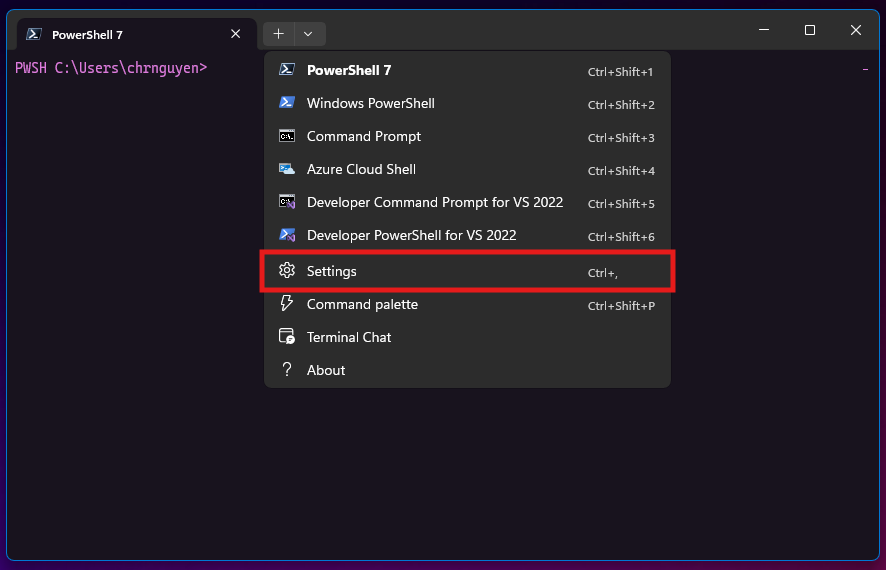
从下拉菜单中打开“设置”****。
-
导航到“终端聊天(实验性)”**** 设置。

-
在
Service Providers 下,选择GitHub Copilot < 并通过 GitHub>authenticate 登录。


聊天 GitHub Copilot
注意
如果你通过组织或企业有权访问GitHub Copilot,那么如果你的组织所有者或企业管理员已禁用GitHub Copilot,你将无法在Windows Terminal中使用GitHub Copilot 命令行界面 (CLI)。 请参阅“管理组织中GitHub Copilot的策略和功能”。
-
从下拉菜单中打开“终端聊天(实验性)”****。
-
在终端聊天窗口中,键入
how do i list all markdown files in my directory,然后按 Enter。
Copilot答案显示在你的问题下方。
- 单击某个答案将其插入到命令行中。
后续步骤
- 详细了解Copilot内联建议 - 请参阅使用 GitHub Copilot 在 IDE 中获取代码建议。
- 详细了解 GitHub Copilot 聊天功能 - 请参阅 在 IDE 中向 GitHub Copilot 提问问题 和 在GitHub中询问有关GitHub Copilot的问题。
- 了解如何编写有效的提示 - 请参阅“AUTOTITLE”。
- 在移动设备上使用Copilot - 请参阅 在 GitHub Mobile 中提出GitHub Copilot问题。
- 在命令行中使用 Copilot - 请参阅 关于 GitHub Copilot CLI。
- 在编辑器中配置 Copilot - 可以在编辑器中启用或禁用GitHub Copilot,并为其创建自己的首选键盘快捷方式Copilot。 请参阅“在环境中配置 GitHub Copilot”。
GitHub Copilot 会在您使用编辑器输入时提供代码建议。 还可以询问 Copilot 与编码相关的问题,例如如何最好编码某些内容、如何修复 bug 或其他人的代码的工作原理。 有关 Copilot 可以执行哪些操作的完整详情,请参阅 什么是GitHub Copilot?。
Copilot 的使用说明会因您在何处使用它而有所不同。 本快速入门版本适用于 Visual Studio Code. 单击上面的选项卡,获取有关在其他环境中使用 Copilot 的说明。
Prerequisites
- Copilot订阅 - 若要在GitHub Copilot中使用VS Code,您必须拥有有效的GitHub Copilot订阅。 请参阅“什么是GitHub Copilot?”。
- 最新版本的 Visual Studio Code. Visual Studio Code请参阅下载页。
- 在GitHub登录 Visual Studio Code。 如果遇到身份验证问题,请参阅“排除GitHub Copilot的常见故障问题”。
聊天 GitHub Copilot
安装 GitHub Copilot 聊天扩展后,可以提出 Copilot 与编码相关的问题。
注意
如果您通过您的组织或企业访问GitHub Copilot,那么当您的组织所有者或企业管理员禁用聊天功能时,您将无法使用GitHub Copilot 聊天功能。 请参阅“管理组织中GitHub Copilot的策略和功能”。
- 为项目创建新文件夹,并在 VS Code 中打开它。
- 按 Control+Command+i (Mac) / Ctrl+Alt+i (Windows/Linux) 或在 VS Code 标题栏中选择聊天图标,打开聊天视图。
- 在聊天视图底部的聊天输入字段中,键入:
Create a complete task manager web application with the ability to add, delete, and mark tasks as completed. Include modern CSS styling and make it responsive. Use semantic HTML and ensure it's accessible. Separate markup, styles, and scripts into their own files. - 按 Enter。 查看代理生成实现请求所需的文件和代码。 您会看到它更新
index.html文件,创建用于样式的styles.css文件,以及用于功能的script.js文件。 - 查看生成的文件,然后选择“保留”以接受所有更改。
获取第一个内联建议
以下示例使用 JavaScript,但其他语言的工作方式类似。 GitHub Copilot 为多种语言和各种框架提供建议,但尤其适用于 Python、JavaScript、TypeScript、Ruby、Go、C# 和 C++。 GitHub Copilot 还可以帮助生成数据库的查询,生成 API 和框架的建议,并可以帮助开发基础结构即代码。
-
打开 Visual Studio Code。
-
在 Visual Studio Code 中,创建一个新的 JavaScript (*.js) 文件。
-
在 JavaScript 文件中,键入以下函数标头。
JavaScript function calculateDaysBetweenDates(begin, end) {function calculateDaysBetweenDates(begin, end) {
GitHub Copilot 将自动以灰色文本显示整个函数正文。 具体的建议可能会有所不同。
- 要接受建议,请按 Tab。
后续步骤
- 详细了解Copilot内联建议 - 请参阅使用 GitHub Copilot 在 IDE 中获取代码建议。
- 详细了解 GitHub Copilot 聊天功能 - 请参阅 在 IDE 中向 GitHub Copilot 提问问题 和 在GitHub中询问有关GitHub Copilot的问题。
- 了解如何编写有效的提示 - 请参阅“AUTOTITLE”。
- 像专业人士一样使用 Copilot - 了解如何编写有效的提示GitHub Copilot。 有关详细信息,请参阅 GitHub Copilot 文档中的 在 VS Code 中使用 Visual Studio Code 的最佳做法。
- 熟悉一下 接下来的编辑建议 - 请参见 导航和接受 接下来的编辑建议。
- 在移动设备上使用Copilot - 请参阅 在 GitHub Mobile 中提出GitHub Copilot问题。
- 在命令行中使用 Copilot - 请参阅 关于 GitHub Copilot CLI。
- 在编辑器中配置 Copilot - 可以在编辑器中启用或禁用GitHub Copilot,并为其创建自己的首选键盘快捷方式Copilot。 请参阅“在环境中配置 GitHub Copilot”。
GitHub Copilot 会在您使用编辑器输入时提供代码建议。 还可以询问 Copilot 与编码相关的问题,例如如何最好编码某些内容、如何修复 bug 或其他人的代码的工作原理。 有关 Copilot 可以执行哪些操作的完整详情,请参阅 什么是GitHub Copilot?。
Copilot 的使用说明会因您在哪里使用它而有所不同。 本快速入门版本适用于 Visual Studio. 单击上面的选项卡,获取有关在其他环境中使用 Copilot 的说明。
Prerequisites
- 订阅Copilot。 若要在GitHub Copilot中使用Visual Studio,您必须拥有有效的GitHub Copilot订阅。 请参阅“什么是GitHub Copilot?”。
-
**Visual Studio 的兼容版本**。 要在 GitHub Copilot 中使用 Visual Studio,必须安装 Visual Studio for Windows 版本 2022 17.8 或更高版本。 有关更多信息,请参阅 Microsoft 文档中的“[安装 Visual Studio](https://learn.microsoft.com/en-us/visualstudio/install/install-visual-studio?ref_product=copilot&ref_type=engagement&ref_style=text)”。 -
**适用于 GitHub Copilot 的 Visual Studio 扩展**。 有关如何安装 Copilot 扩展的说明,请参阅 Microsoft 文档中的“[在 Visual Studio 中安装 GitHub Copilot](https://learn.microsoft.com/visualstudio/ide/visual-studio-github-copilot-install-and-states?ref_product=copilot&ref_type=engagement&ref_style=text)”。 -
**将 GitHub 帐户添加到 Visual Studio**。 请参阅 Microsoft 文档中的[将 GitHub 帐户添加到 Visual Studio 密钥链](https://learn.microsoft.com/en-us/visualstudio/ide/work-with-github-accounts?ref_product=copilot&ref_type=engagement&ref_style=text)。
聊天 GitHub Copilot
安装 GitHub Copilot 扩展后,可以提出 Copilot 与编码相关的问题。
注意
如果您通过您的组织或企业访问GitHub Copilot,那么当您的组织所有者或企业管理员禁用聊天功能时,您将无法使用GitHub Copilot 聊天功能。 请参阅“管理组织中GitHub Copilot的策略和功能”。
-
打开现有代码文件。
-
在Visual Studio菜单栏中,单击“视图”,然后单击GitHub Copilot 聊天功能。
-
在 副驾驶聊天 窗口中,键入
what does this file do然后按 Enter。
Copilot答案显示在你的问题下方。
- 在编辑器中选择代码行。
- 在 副驾驶聊天 窗口中,键入
explain this line然后按 Enter。
获取第一个内联建议
以下示例使用 JavaScript,但其他语言的工作方式类似。 GitHub Copilot 为多种语言和各种框架提供建议,但尤其适用于 Python、JavaScript、TypeScript、Ruby、Go、C# 和 C++。 GitHub Copilot 还可以帮助生成数据库的查询,生成 API 和框架的建议,并可以帮助开发基础结构即代码。
-
打开 Visual Studio。
-
在 Visual Studio中,创建新的 JavaScript (*.js) 文件。
-
在 JavaScript 文件中,键入以下函数标头。
JavaScript function calculateDaysBetweenDates(begin, end) {function calculateDaysBetweenDates(begin, end) {
GitHub Copilot 将自动以灰色文本显示整个函数正文。 具体的建议可能会有所不同。
- 要接受建议,请按 Tab。
后续步骤
- 详细了解Copilot内联建议 - 请参阅使用 GitHub Copilot 在 IDE 中获取代码建议。
- 详细了解 GitHub Copilot 聊天功能 - 请参阅 在 IDE 中向 GitHub Copilot 提问问题 和 在GitHub中询问有关GitHub Copilot的问题。
- 了解如何编写有效的提示 - 请参阅“AUTOTITLE”。
- 像高手一样编写提示词 - 在 YouTube 上观看 Visual Studio 提示工程 GitHub Copilot 。
- 在移动设备上使用Copilot - 请参阅 在 GitHub Mobile 中提出GitHub Copilot问题。
- 在命令行中使用 Copilot - 请参阅 关于 GitHub Copilot CLI。
- 在编辑器中配置 Copilot - 可以在编辑器中启用或禁用GitHub Copilot,并为其创建自己的首选键盘快捷方式Copilot。 请参阅“在环境中配置 GitHub Copilot”。
GitHub Copilot 会在您使用编辑器输入时提供代码建议。 还可以询问 Copilot 与编码相关的问题,例如如何最好编码某些内容、如何修复 bug 或其他人的代码的工作原理。 有关 Copilot 可以执行哪些操作的完整详情,请参阅 什么是GitHub Copilot?。
Copilot 的使用说明会因您在何处使用它而有所不同。 本快速入门版本适用于 JetBrains IDE。 单击上面的选项卡,获取有关在其他环境中使用 Copilot 的说明。
Prerequisites
- 订阅Copilot。 要在 JetBrains IDE 中使用 GitHub Copilot,您必须拥有有效的 GitHub Copilot 订阅。 请参阅“什么是GitHub Copilot?”。
- 兼容的 JetBrains IDE。 Copilot 在大量 JetBrains IDE 中受支持。 有关完整列表,请参阅 在 IDE 中向 GitHub Copilot 提问问题。
- 最新版本的 GitHub Copilot 扩展。 请在 JetBrains Marketplace 中查看GitHub Copilot插件。 有关安装说明,请参阅“在环境中安装 GitHub Copilot 扩展”。
- 登录到 GitHub JetBrains IDE。 有关身份验证说明,请参阅“在环境中安装 GitHub Copilot 扩展”。
聊天 GitHub Copilot
安装 GitHub Copilot 插件后,可以提出 Copilot 与编码相关的问题。
注意
如果您通过您的组织或企业访问GitHub Copilot,那么当您的组织所有者或企业管理员禁用聊天功能时,您将无法使用GitHub Copilot 聊天功能。 请参阅“管理组织中GitHub Copilot的策略和功能”。
-
打开现有代码文件。
-
副驾驶聊天单击 副驾驶聊天 JetBrains IDE 窗口右侧的图标打开窗口。

-
在 副驾驶聊天 窗口中,键入
what does this file do然后按 Enter。

Copilot答案显示在你的问题下方。
- 在编辑器中选择代码行。
- 在 副驾驶聊天 窗口中,键入
explain this line然后按 Enter。
获取第一个内联建议
以下示例使用 JavaScript,但其他语言的工作方式类似。 GitHub Copilot 为多种语言和各种框架提供建议,但尤其适用于 Python、JavaScript、TypeScript、Ruby、Go、C# 和 C++。 GitHub Copilot 还可以帮助生成数据库的查询,生成 API 和框架的建议,并可以帮助开发基础结构即代码。
-
在 JetBrains 编辑器中,创建新的 JavaScript (*.js) 文件。
-
在 JavaScript 文件中,键入以下函数标头。
JavaScript function calculateDaysBetweenDates(begin, end) {function calculateDaysBetweenDates(begin, end) {
GitHub Copilot 将自动以灰色文本显示整个函数正文。 具体的建议可能会有所不同。
- 要接受建议,请按 Tab。
后续步骤
- 详细了解Copilot内联建议 - 请参阅使用 GitHub Copilot 在 IDE 中获取代码建议。
- 详细了解 GitHub Copilot 聊天功能 - 请参阅 在 IDE 中向 GitHub Copilot 提问问题 和 在GitHub中询问有关GitHub Copilot的问题。
- 了解如何编写有效的提示 - 请参阅“AUTOTITLE”。
- 在移动设备上使用Copilot - 请参阅 在 GitHub Mobile 中提出GitHub Copilot问题。
- 在命令行中使用 Copilot - 请参阅 关于 GitHub Copilot CLI。
- 在编辑器中配置 Copilot - 可以在编辑器中启用或禁用GitHub Copilot,并为其创建自己的首选键盘快捷方式Copilot。 请参阅“在环境中配置 GitHub Copilot”。
GitHub Copilot 会在您使用编辑器输入时提供代码建议。 还可以询问 Copilot 与编码相关的问题,例如如何最好编码某些内容、如何修复 bug 或其他人的代码的工作原理。 有关 Copilot 可以执行哪些操作的完整详情,请参阅 什么是GitHub Copilot?。
Copilot 的使用说明会因您在何处使用它而有所不同。 本快速入门版本适用于 MacOS 中的 XCode。 单击上面的选项卡,获取有关在其他环境中使用 Copilot 的说明。
Prerequisites
- 订阅Copilot。 要在 Xcode 中使用 GitHub Copilot,您必须拥有有效的 GitHub Copilot 订阅。 请参阅“什么是GitHub Copilot?”。
- 最新版本的 GitHub Copilot 扩展。 有关安装说明,请参阅“在环境中安装 GitHub Copilot 扩展”。
- 登录到 GitHub Xcode。 如果遇到身份验证问题,请参阅 排除GitHub Copilot的常见故障问题。
聊天 GitHub Copilot
安装 GitHub Copilot 插件后,可以提出 Copilot 与编码相关的问题。
注意
如果您通过您的组织或企业访问GitHub Copilot,那么当您的组织所有者或企业管理员禁用聊天功能时,您将无法使用GitHub Copilot 聊天功能。 请参阅“管理组织中GitHub Copilot的策略和功能”。
-
打开现有代码文件。
-
在菜单栏中单击 “编辑器”,然后单击“GitHub Copilot****打开聊天”。
副驾驶聊天 在新窗口中打开。
-
在 副驾驶聊天 窗口中,选择该文件,表示你想就此文件进行聊天。

-
键入
what does this file do,然后按 Enter。

Copilot答案显示在你的问题下方。
- 在编辑器中选择代码行。
- 在 副驾驶聊天 窗口中,键入
explain this line然后按 Enter。
获取第一个内联建议
以下示例使用 Swift,但其他语言将同样工作。
-
创建名为
CalculateDays.swift的新文件。 -
在新文件中键入以下代码:
Swift import Foundation func calculateDaysBetweenDates(_ start: Date, _ end: Date)
import Foundation

func calculateDaysBetweenDates(_ start: Date, _ end: Date)
GitHub Copilot 添加继续此函数的代码建议。 建议以灰色文本显示。
- 要接受建议,请按 Tab。
- Copilot 将继续提出建议,每一项都可以通过按 Tab 接受。
后续步骤
- 详细了解Copilot内联建议 - 请参阅使用 GitHub Copilot 在 IDE 中获取代码建议。
- 详细了解 GitHub Copilot 聊天功能 - 请参阅 在 IDE 中向 GitHub Copilot 提问问题 和 在GitHub中询问有关GitHub Copilot的问题。
- 了解如何编写有效的提示 - 请参阅“AUTOTITLE”。
- 熟悉一下 接下来的编辑建议 - 请参见 导航和接受 接下来的编辑建议。
- 在移动设备上使用Copilot - 请参阅 在 GitHub Mobile 中提出GitHub Copilot问题。
- 在命令行中使用 Copilot - 请参阅 关于 GitHub Copilot CLI。
- 在编辑器中配置 Copilot - 可以在编辑器中启用或禁用GitHub Copilot,并为其创建自己的首选键盘快捷方式Copilot。 请参阅“在环境中配置 GitHub Copilot”。
GitHub Copilot 会在您使用编辑器输入时提供代码建议。 还可以询问 Copilot 与编码相关的问题,例如如何最好编码某些内容、如何修复 bug 或其他人的代码的工作原理。 有关 Copilot 可以执行哪些操作的完整详情,请参阅 什么是GitHub Copilot?。
Copilot 的使用说明会因您在何处使用它而有所不同。 本快速入门版本适用于 Eclipse。 单击上面的选项卡,获取有关在其他环境中使用 Copilot 的说明。
Prerequisites
- 订阅Copilot。 若要在 Eclipse 中使用 GitHub Copilot,您必须拥有有效的 GitHub Copilot 订阅。 请参阅“什么是GitHub Copilot?”。
- 最新版本的 GitHub Copilot 扩展。 有关安装说明,请参阅“在环境中安装 GitHub Copilot 扩展”。
- 登录到 GitHub Eclipse。 如果遇到身份验证问题,请参阅 排除GitHub Copilot的常见故障问题。
聊天 GitHub Copilot
安装 GitHub Copilot 插件后,可以提出 Copilot 与编码相关的问题。
注意
如果您通过您的组织或企业访问GitHub Copilot,那么当您的组织所有者或企业管理员禁用聊天功能时,您将无法使用GitHub Copilot 聊天功能。 请参阅“管理组织中GitHub Copilot的策略和功能”。
-
打开现有代码文件。
-
在 Eclipse 的菜单栏中,单击 Copilot,然后单击“ 打开聊天”。
-
在 副驾驶聊天 窗口中,键入
what does this file do然后按 Enter。
Copilot答案显示在你的问题下方。
- 在编辑器中选择代码行。
- 在 副驾驶聊天 窗口中,键入
explain this line然后按 Enter。
获取第一个内联建议
以下示例使用 Java,但其他语言将同样工作。
-
创建名为
CalculateDaysBetween的新 Java 类。 -
在类中添加以下注释:
Java // Take 2 dates and return the number of days between them
// Take 2 dates and return the number of days between them
GitHub Copilot 添加可用于此类的代码建议。 建议以灰色文本显示。
- 要接受建议,请按 Tab。
后续步骤
- 详细了解Copilot内联建议 - 请参阅使用 GitHub Copilot 在 IDE 中获取代码建议。
- 详细了解 GitHub Copilot 聊天功能 - 请参阅 在 IDE 中向 GitHub Copilot 提问问题 和 在GitHub中询问有关GitHub Copilot的问题。
- 了解如何编写有效的提示 - 请参阅“AUTOTITLE”。
- 熟悉一下 接下来的编辑建议 - 请参见 导航和接受 接下来的编辑建议。
- 在移动设备上使用Copilot - 请参阅 在 GitHub Mobile 中提出GitHub Copilot问题。
- 在命令行中使用 Copilot - 请参阅 关于 GitHub Copilot CLI。
- 在编辑器中配置 Copilot - 可以在编辑器中启用或禁用GitHub Copilot,并为其创建自己的首选键盘快捷方式Copilot。 请参阅“在环境中配置 GitHub Copilot”。