简介
在本指南中,你将在 <username>.github.io 创建用户站点。
创建网站
-
在任何页面的右上角,选择 ,然后单击“新建存储库”。
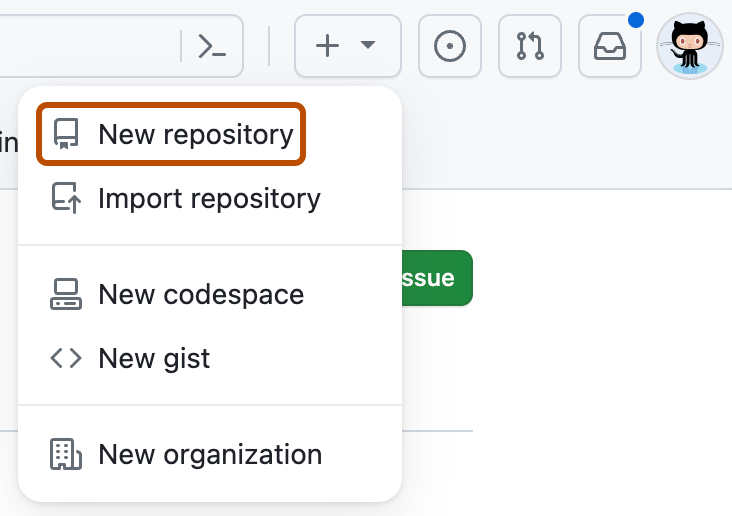
-
输入
username.github.io作为存储库名称。 用您的 GitHub 用户名替换username。 例如,如果用户名为octocat,则存储库名称应为octocat.github.io。


-
选择仓库可见性。 有关详细信息,请参阅“关于仓库”。
-
将 README 切换为 开启。
-
单击“创建存储库”。
-
在仓库名称下,单击 “Settings”****。 如果看不到“设置”选项卡,请选择“”下拉菜单,然后单击“设置”。

-
在边栏的“代码和自动化”部分中,单击“ Pages”****。
-
在“生成和部署”的“源”下,选择“从分支进行部署”。
-
在“生成和部署”的“分支”下,使用分支下拉菜单并选择发布源。


- (可选)打开存储库的
README.md文件。README.md文件是你将为站点编写内容的位置。 您可以编辑文件或暂时保留默认内容。 - 访问
username.github.io以查看新网站。 请注意,在将更改推送到 GitHub 后,您的站点更改最多可能需要 10 分钟才能发布。
更改标题和说明
默认情况下,站点的标题为 username.github.io。 可通过编辑存储库中的 _config.yml 文件来更改标题。 您还可以为您的网站添加说明。
-
单击存储库的“代码”选项卡。
-
在文件列表中,检查是否存在
_config.yml。 如果不存在,请创建一个名为_config.yml的新文件。 -
在文件列表中,单击
_config.yml以打开该文件。 -
单击 以编辑文件。
-
_config.yml文件已包含指定站点主题的行。 添加一个新行,其中title:后跟所需的标题。 添加一个新行,其中description:后跟所需的描述。 例如:theme: jekyll-theme-minimal title: Octocat's homepage description: Bookmark this to keep an eye on my project updates! -
编辑完文件后,请单击“Commit changes”****。
后续步骤
已成功创建、个性化和发布第一个 GitHub Pages 网站,但还有更多内容可以探索! 以下是一些有助于你借助 GitHub Pages 继续下一步的资源:
-
使用 Jekyll 将内容添加到 GitHub Pages 网站:本指南将介绍如何向站点添加其他页面。
-
为 GitHub Pages 网站配置自定义域:您可以将站点托管在 GitHub 的
github.io域名上,或托管在您自己的自定义域名上。